Para emitir facturas CFDI 4.0 desde un sistema de facturación necesitas dos cosas: tu RFC activo y tu Certificado de Sello Digital (CSD). Sin el CSD, el sistema no puede sellar tus comprobantes. La única excepción es para personas físicas que facturan en la herramienta gratuita del SAT, como se explica más abajo. En este tutorial te mostramos, paso a paso y con capturas de pantalla, cómo generarlo desde el portal Certifica del SAT.
¿Qué es la FIEL y en qué se diferencia del CSD?
Antes de empezar, conviene entender la diferencia entre estos dos certificados porque generan mucha confusión:
e.firma (antes FIEL — Firma Electrónica Avanzada)
La e.firma es tu identidad digital ante el SAT. Identifica a la persona física o moral de forma inequívoca. Con ella puedes:
- Ingresar al portal del SAT y a otros servicios de gobierno.
- Firmar declaraciones fiscales, solicitudes y trámites oficiales.
- Autenticarte en sistemas como Mi Cuenta SAT.
La e.firma se tramita en una cita presencial en las oficinas del SAT. Está compuesta por un archivo .key (llave privada), un archivo .cer (certificado público) y una contraseña que tú defines.
Clave para recordar: la e.firma identifica quién eres. Es el equivalente digital de tu firma autógrafa.
CSD — Certificado de Sello Digital
El CSD es un certificado técnico que autoriza a un sistema de facturación a sellar (firmar criptográficamente) tus documentos fiscales — es decir, tus facturas CFDI. No identifica a la persona: identifica al sello que valida los documentos que emite tu empresa.
Características clave:
- Se genera a partir de tu e.firma (necesitas tenerla activa primero).
- Puedes tener más de un CSD activo (por ejemplo, uno por establecimiento o sucursal).
- Tiene vigencia de 4 años desde su generación.
- Al vencer, generas uno nuevo; las facturas ya timbradas siguen siendo válidas.
- Si sospechas que tu CSD fue comprometido, puedes revocarlo desde el portal del SAT.
Clave para recordar: el CSD sella tus facturas. Es el “sello de la empresa” que va incrustado en cada CFDI que emites.
Resumen comparativo
| e.firma (FIEL) | CSD | |
|---|---|---|
| ¿Qué identifica? | A la persona / empresa | Al sello de facturación |
| ¿Para qué sirve? | Trámites SAT, autenticación | Timbrar facturas CFDI |
| ¿Dónde se tramita? | Oficinas SAT (cita presencial) | Portal Certifica (en línea) |
| ¿Quién lo necesita? | Todo contribuyente | Quien emita facturas |
| Vigencia | 4 años | 4 años |
Requisitos previos
Antes de iniciar, verifica que tienes:
- Tu e.firma vigente: archivos
.cery.key, más la contraseña. - Acceso a internet y un navegador actualizado.
- Acceso al portal Certifica del SAT (búscalo en el sitio oficial del SAT bajo Trámites → Obtén tu Certificado de Sello Digital).
Si tu e.firma está vencida o nunca la tramitaste, primero debes resolverla: cómo tramitar o renovar la e.firma explica cuándo basta con hacerlo en línea y cuándo necesitas cita en una oficina del SAT. No es posible generar un CSD sin e.firma activa.
Paso a paso: cómo generar tu CSD
Paso 1 — Descarga y abre Certifica
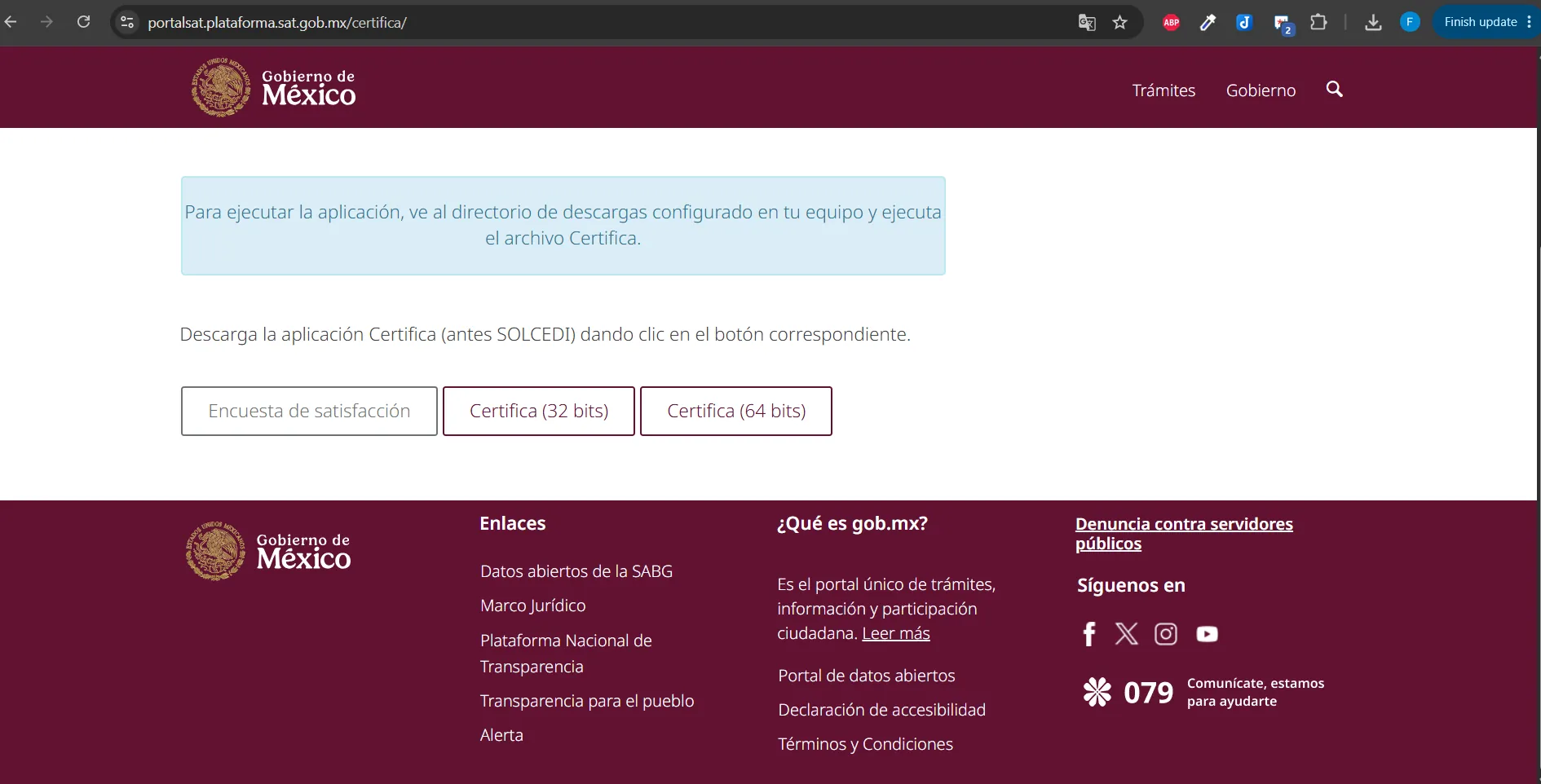
Descarga la aplicación Certifica desde el portal oficial del SAT:
https://portalsat.plataforma.sat.gob.mx/certifica/
Busca el archivo certifica.jar y ejecútalo (requiere Java instalado en tu equipo). Al abrirse verás la pantalla de inicio con las opciones de trámite disponibles.
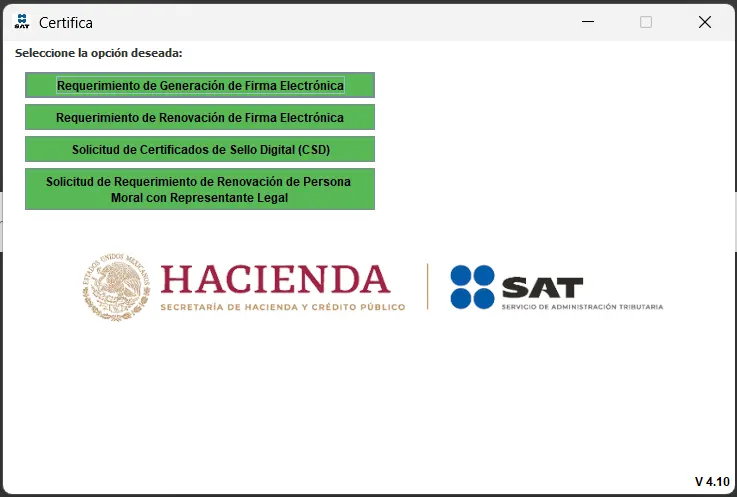
Paso 2 — Selecciona “Solicitud de certificados”
En el menú principal elige la opción Solicitud de Certificados de Sello Digital.
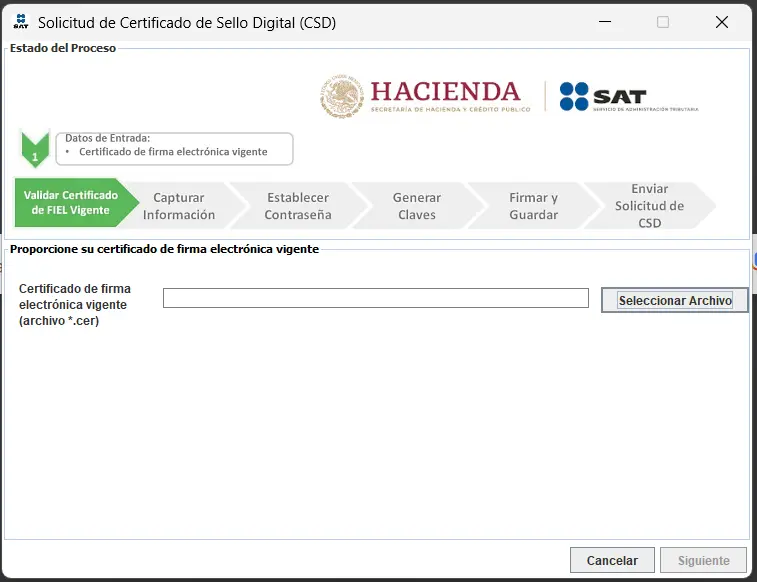
Paso 3 — Valida tu Certificado Digital
La aplicación te muestra la pantalla Validar Certificado Digital. Aquí únicamente seleccionas tu archivo .cer (el certificado público de tu e.firma). El .key y la contraseña se solicitan más adelante.
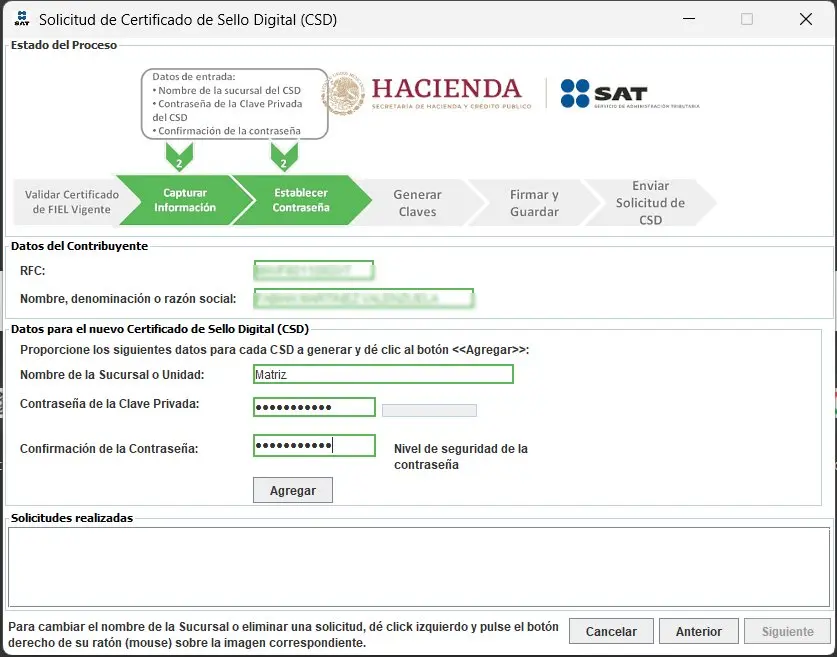
Paso 4 — Captura la información del sello
En esta pantalla debes ingresar:
- Nombre de la sucursal o unidad (por ejemplo: “Matriz”, “Sucursal Norte”, o el nombre que identifique este sello en tu sistema de facturación).
- Contraseña para proteger la llave privada de tu nuevo CSD — elige una contraseña segura y distinta a la de tu e.firma.
Cuando termines haz clic en Agregar.
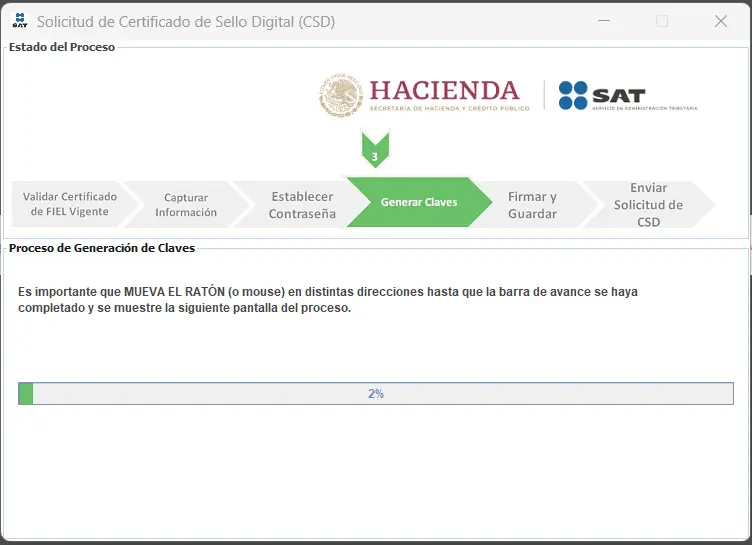
Paso 5 — Genera la clave moviendo el ratón
Esta es la pantalla de generación de entropía criptográfica. Mueve el ratón de forma aleatoria dentro del área indicada hasta que la barra de progreso llegue al 100%. Este movimiento aleatorio garantiza que tu llave privada sea única e irrepetible.
No levantes el ratón del área ni dejes de moverlo — si te detienes, la barra deja de avanzar. Tarda solo unos segundos.
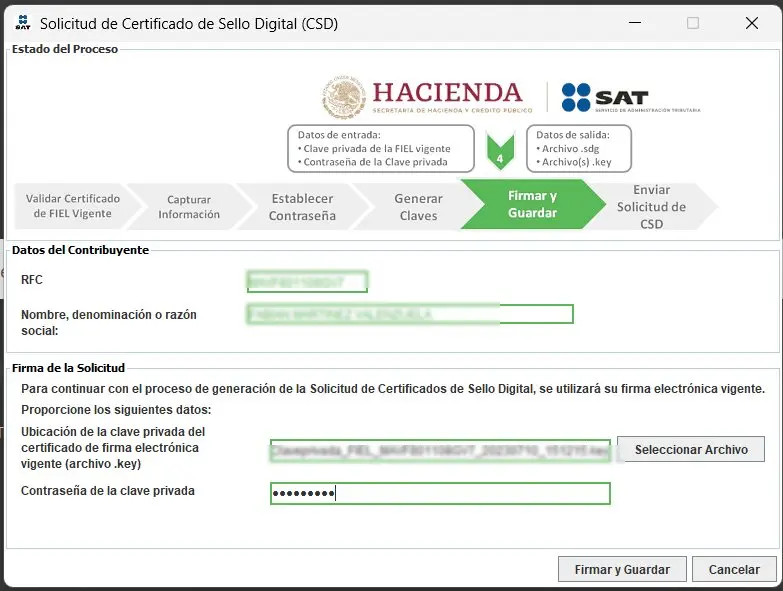
Paso 6 — Firmar y guardar la solicitud
El portal te muestra la pantalla Firmar y Guardar. Aquí debes:
- Seleccionar el archivo
.keyde tu e.firma (no el del CSD que acabas de generar — sino el de tu firma personal). - Ingresar la contraseña de tu e.firma.
- Hacer clic en Firmar.
Con esto el SAT vincula criptográficamente tu solicitud de CSD a tu identidad fiscal. Sin este paso, la solicitud no tiene validez legal.
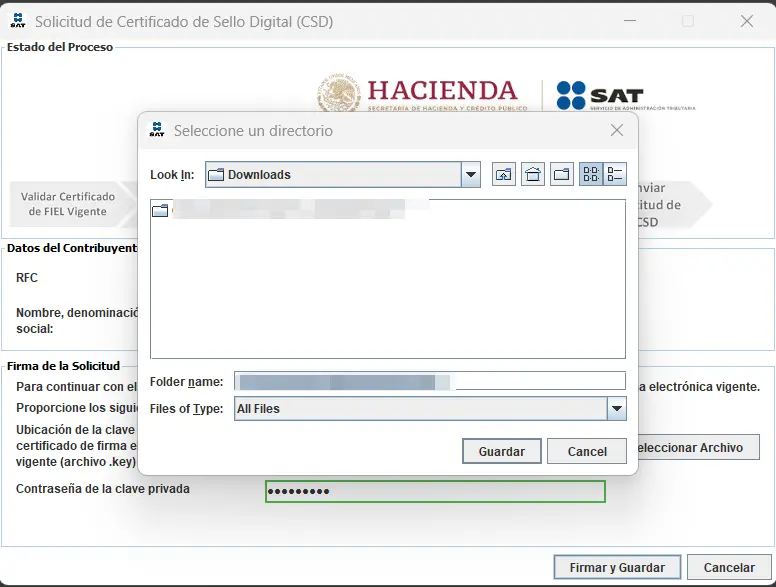
Paso 7 — Guarda tu archivo .sdg y tu llave .key
El portal genera dos archivos que debes descargar y guardar:
.sdg— el archivo de solicitud firmado que subirás en CertiSAT Web para obtener tu certificado..key— la llave privada de tu nuevo CSD, protegida con la contraseña que definiste en el paso 4.
Guarda ambos archivos en una carpeta segura. Sin el
.keyno podrás usar el CSD aunque obtengas el.cer.
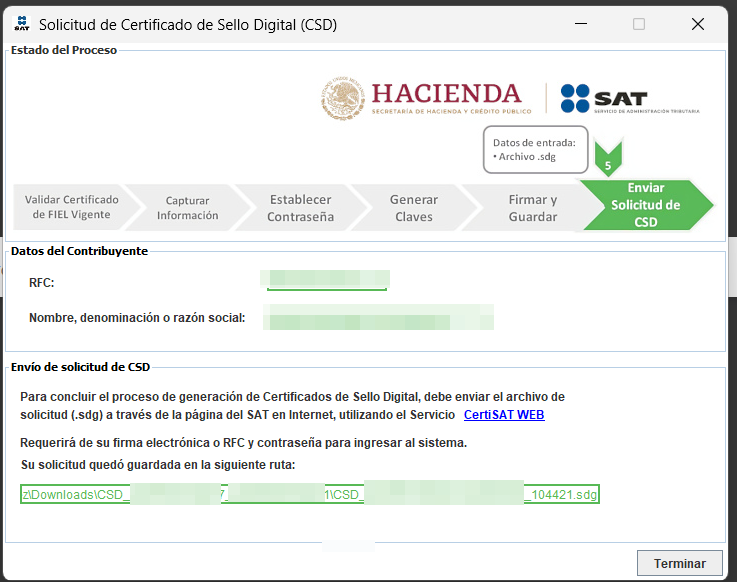
Paso 8 — Resumen: ir a CertiSAT Web
El portal muestra una pantalla de resumen que te indica el siguiente paso: debes ingresar a CertiSAT Web (el portal de trámites en línea del SAT) para subir tu archivo .sdg y obtener el certificado .cer definitivo.
Certifica genera la solicitud, pero es CertiSAT Web quien emite el certificado final. Guarda el
.sdga la mano para el siguiente paso.
Ingresa a CertiSAT Web en: https://portalsat.plataforma.sat.gob.mx/certisat/
Para autenticarte necesitas los tres elementos de tu e.firma: el archivo .cer, el archivo .key y tu contraseña de FIEL.
Paso 9 — Menú de CertiSAT Web: selecciona “Envío de Solicitud”
Ya dentro de CertiSAT Web verás el menú principal del SAT con varias opciones. Selecciona Envío de Solicitud de Certificados de Sello Digital para subir tu archivo .sdg.
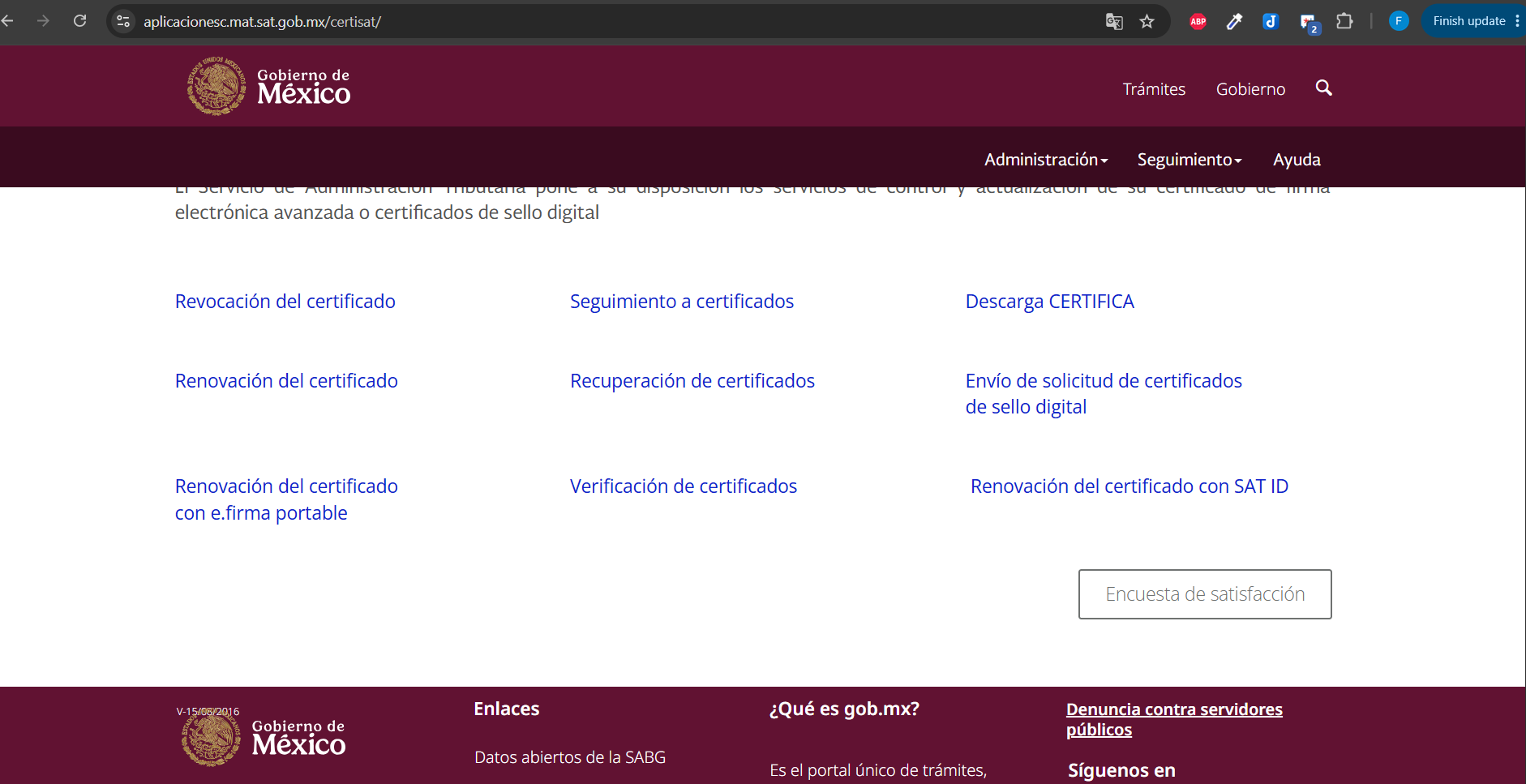
Familiarízate con este menú — en esta misma página encontrarás otras opciones que pueden serte útiles más adelante:
- Revocación de Certificados — para cancelar un CSD comprometido o perdido.
- Recuperación de Certificados — para descargar de nuevo un
.cerya emitido.Importante: cuando termines el envío de la solicitud en los pasos siguientes, deberás regresar a este menú y entrar a “Recuperación de Certificados” para descargar el archivo
.cercon el que sellarás tus facturas. No cierres CertiSAT Web hasta haberlo descargado.
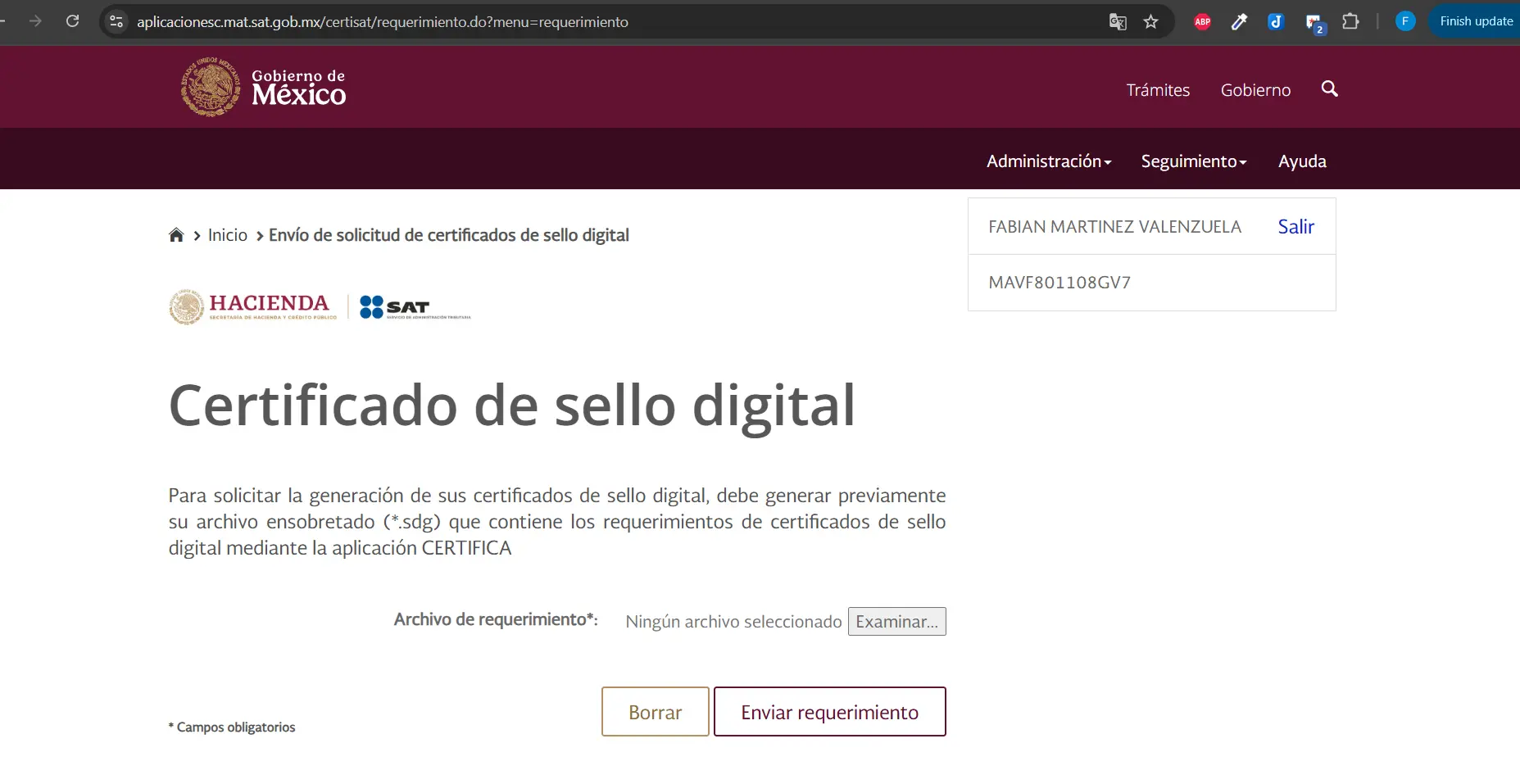
Paso 10 — Sube tu archivo .sdg al SAT
Estás en la página Envío de solicitud de certificados de sello digital. Verás tus datos fiscales (nombre y RFC) y el campo Archivo de requerimiento.
Haz clic en el botón de selección de archivo y elige el .sdg que guardaste en el paso 7. Después envía el formulario.
El archivo
.cerse genera en línea casi de inmediato tras enviar tu solicitud — en la mayoría de los casos puedes descargarlo en el paso 12 sin esperar. Sin embargo, a veces el sistema tarda un par de horas en procesarlo.Importante: si después de descargar el
.cerel timbrado rechaza el sello, comprueba en CertiSAT Web el estado del certificado antes de volver a intentarlo.
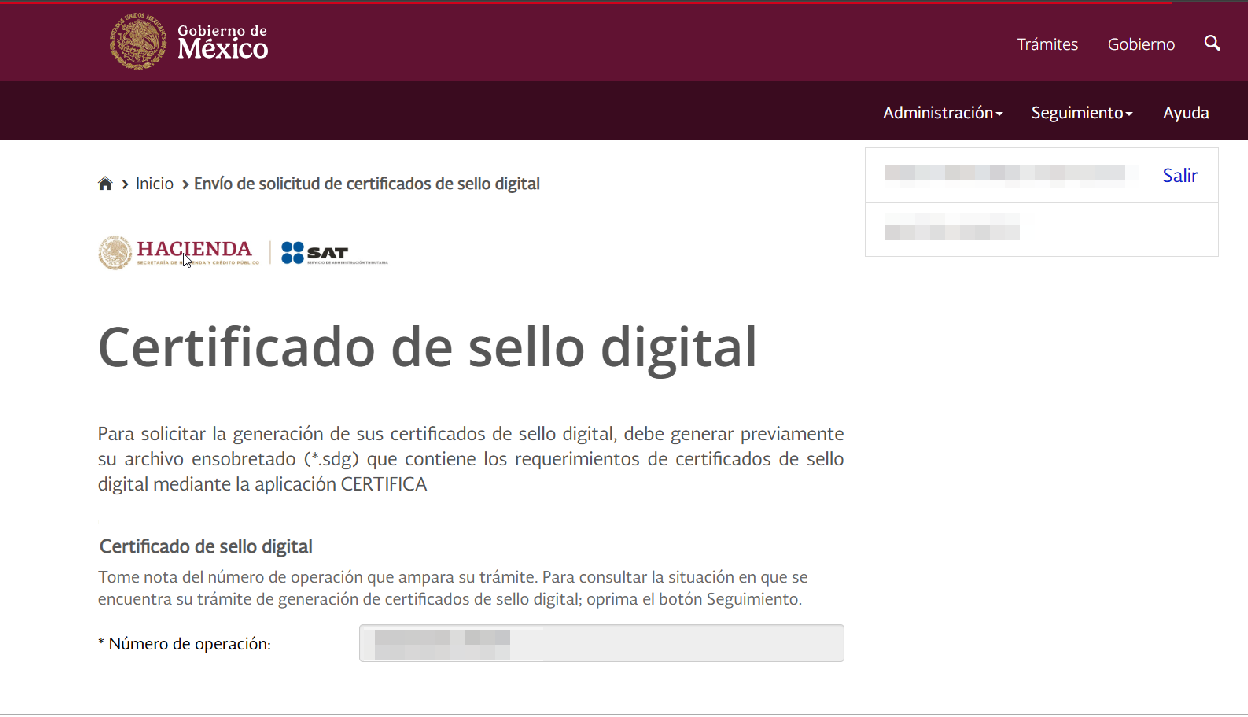
Paso 11 — Confirmación de envío
El SAT confirma la recepción de tu solicitud y muestra un número de operación. Guárdalo como comprobante.
Paso 12 — Recupera tu certificado (.cer)
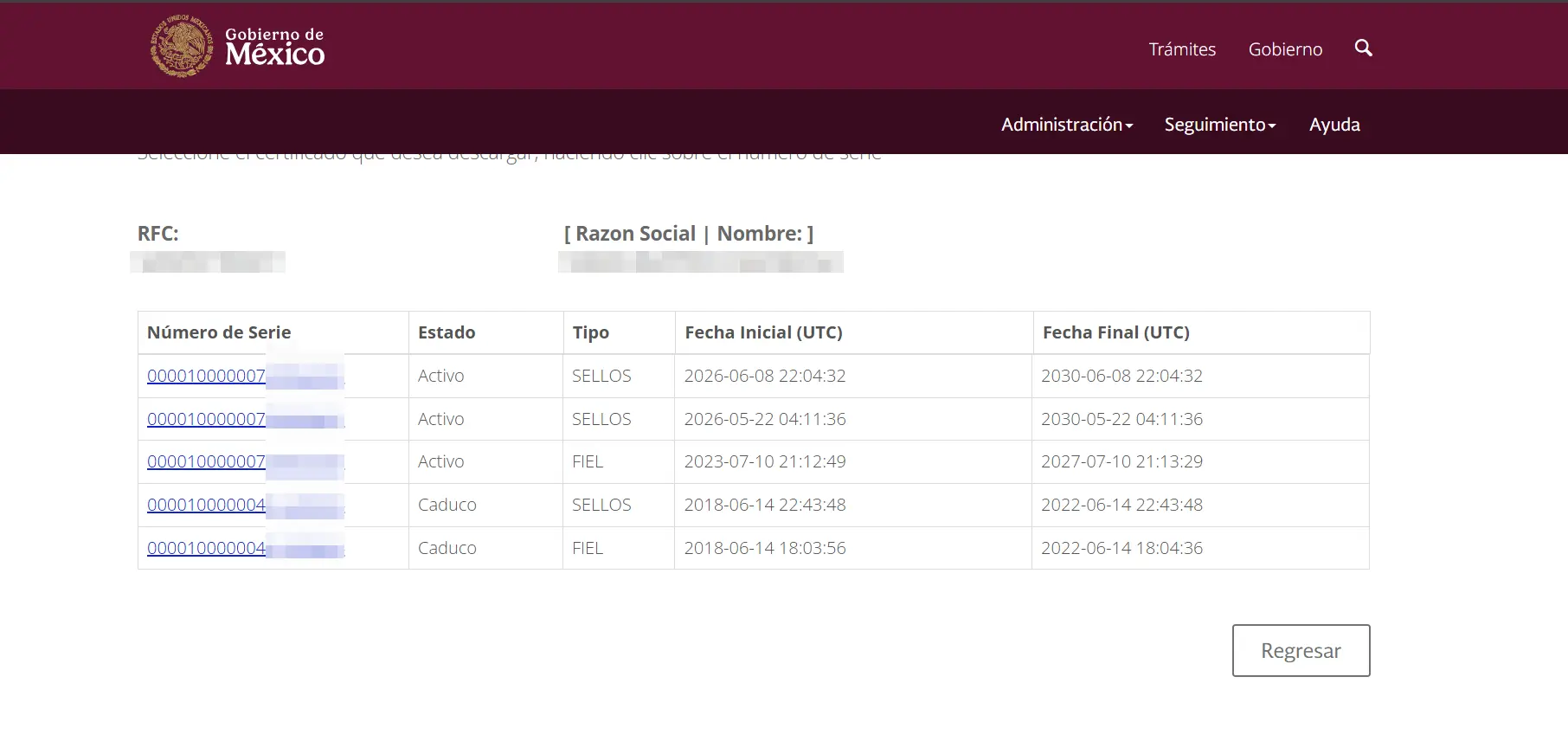
Regresa al menú principal de CertiSAT Web (el del paso 9) y selecciona Recuperación de Certificados. Ahí encontrarás tu nuevo CSD listado y disponible para descargar. Descarga el archivo .cer — es el certificado público que usarás para sellar tus facturas.
Paso 13 — Verifica y guarda tus archivos
Una vez emitido el certificado, revisa tres cosas antes de cerrar el portal:
- Número de serie del CSD — un número de 20 dígitos que el SAT asigna a tu certificado. Anótalo; algunos sistemas de facturación lo solicitan para identificar el sello activo.
- Vigencia — confirma que la fecha de vencimiento es 4 años a partir de hoy. Puedes verificarla haciendo doble clic sobre el archivo
.cer; se abrirá la ventana del certificado donde aparecen la fecha de emisión y la fecha de expiración. Si hay algún error, contacta al SAT antes de usar el certificado. - Archivos descargados — al finalizar debes tener en tu equipo:
.key— la llave privada del CSD (protegida con la contraseña del paso 4)..cer— el certificado público emitido por el SAT.
Guarda ambos archivos en una carpeta segura, fuera del escritorio y de carpetas compartidas. Los necesitarás para configurar tu sistema de facturación.
¿Qué hacer con el CSD una vez que lo tienes?
Con tu .cer y tu .key listos, el siguiente paso es cargarlos en tu sistema de facturación. A partir de ese momento puedes emitir facturas CFDI 4.0 timbradas ante el SAT.
Si tu sistema de facturación no acepta el CSD
Generar el certificado es la mitad del trámite. La otra mitad es que el sistema lo acepte al cargarlo o al timbrar. Si falla, estas son las comprobaciones que conviene hacer, en este orden:
| # | Qué pasa | Cómo lo reconoces | Qué hacer |
|---|---|---|---|
| 1 | Cargaste la e.firma en lugar del CSD | Los archivos tienen el mismo formato (.cer y .key), pero los de la e.firma son los que usas para entrar al portal del SAT | Carga el .cer que descargaste en Recuperación de Certificados (paso 12) y el .key que generó Certifica (paso 7) |
| 2 | Contraseña equivocada | El sistema dice que la contraseña de la llave privada es incorrecta | La contraseña del CSD es la que definiste en el paso 4, no la de tu e.firma |
| 3 | El .cer y el .key no son pareja | El sistema dice que el certificado no corresponde a la llave | Pasa cuando generaste más de una solicitud. Cada .key solo funciona con el .cer que salió de su .sdg |
| 4 | Puede que el certificado todavía no esté activo | Carga bien, pero el timbrado se rechaza poco después de haberlo obtenido. Que haya pasado poco tiempo no confirma que esta sea la causa | Consulta en CertiSAT Web el estado del certificado. Si no aparece activo, esa es la causa; si aparece activo, revisa las demás |
| 5 | El CSD venció o lo revocaste | La fecha de expiración del .cer ya pasó, o aparece revocado en CertiSAT Web | Genera uno nuevo con este mismo procedimiento |
| 6 | El SAT restringió el CSD | Funcionaba y de un día para otro dejó de timbrar, aunque está vigente | Es una restricción temporal del artículo 17-H Bis del CFF y tiene su propio procedimiento de aclaración. Ver qué hacer si el SAT restringe tu CSD |
Las causas 1 a 3 se resuelven sin trámite ante el SAT si conservas los archivos correctos: el .cer y el .key de la misma solicitud, y la contraseña del paso 4. Si perdiste el .key o su contraseña, no hay forma de recuperarlos y tendrás que generar un CSD nuevo (ver las preguntas frecuentes).
Subí mi e.firma y no me deja facturar: cómo distinguirla del CSD
Es la causa 1 de la tabla anterior y la más común. Los dos certificados traen un .cer, un .key y una contraseña, así que a simple vista son iguales. La diferencia está en de dónde salieron: los de la e.firma son los que obtuviste al tramitarla o renovarla, y con ellos entras al portal del SAT; los del CSD los generaste tú en Certifica (paso 7) y los descargaste en CertiSAT Web (paso 12). Si nunca hiciste esos pasos, no tienes CSD todavía. Y si lo que te falta es la e.firma misma, el trámite está en cómo tramitar la e.firma.
Por qué tu sistema de facturación te pide el CSD y no la e.firma
Una persona física sí puede facturar con su e.firma, pero solo en las herramientas del SAT. La regla 2.2.8 de la RMF vigente permite a las personas físicas usar el certificado de e.firma “en sustitución del CSD”, únicamente para emitir CFDI en “Genera tu factura” y para cancelarlos o aceptar su cancelación en el “Portal de factura electrónica”. Fuera de esas herramientas, en un sistema de facturación como el tuyo, se usa el CSD. Fuente: Resolución Miscelánea Fiscal 2026, regla 2.2.8 · SAT.
La regla general está en la ley. El artículo 29, fracción II, del Código Fiscal obliga a quien expide comprobantes a “tramitar ante el Servicio de Administración Tributaria el certificado para el uso de los sellos digitales”, y precisa que esos certificados “se utilizarán exclusivamente para la expedición de los comprobantes fiscales mediante documentos digitales”. Es un certificado distinto de la e.firma, y para tramitarlo se necesita la e.firma vigente: “la tramitación de un certificado de sello digital sólo podrá efectuarse mediante formato electrónico que cuente con la firma electrónica avanzada de la persona solicitante”. Por eso Certifica te pide el .cer y el .key de tu e.firma en los pasos 3 y 6. Fuente: Código Fiscal de la Federación, artículo 29 · Cámara de Diputados.
El mismo artículo permite tramitar un CSD por contribuyente o uno por cada establecimiento. Por eso Certifica pide el nombre de la sucursal o unidad en el paso 4: es la etiqueta que te permite distinguir cada sello si tienes varios.
Renueva antes de que venza
Como puedes tener varios CSD activos al mismo tiempo, no hace falta esperar a que el actual expire. Genera el nuevo unas semanas antes, cárgalo en tu sistema y deja que el anterior venza sin interrumpir tu facturación.
Preguntas frecuentes
¿Puedo generar el CSD sin ir a las oficinas del SAT?
Sí. El proceso completo es en línea desde el portal Certifica. Solo necesitas tu e.firma activa, que sí requiere trámite presencial la primera vez que la sacas.
¿Cuántos CSD puedo tener activos al mismo tiempo?
Puedes generar varios CSD activos en paralelo. Esto es útil si tienes varias sucursales o sistemas de facturación independientes, cada uno con su propio sello.
¿Qué pasa si pierdo la contraseña de mi CSD?
No hay recuperación de contraseña: el archivo .key queda inutilizable. Deberás revocar el CSD desde el portal del SAT y generar uno nuevo siguiendo este mismo proceso.
¿Las facturas ya timbradas siguen siendo válidas si mi CSD vence?
Sí. Los CFDI ya emitidos conservan su validez indefinidamente. El vencimiento del CSD solo impide emitir nuevas facturas; no afecta las existentes.
¿Qué diferencia hay entre que el CSD venza y que lo revoque?
- Vencimiento natural: el CSD llega a su fecha de expiración (4 años). Simplemente generas uno nuevo cuando llegue esa fecha.
- Revocación: tú o el SAT lo invalidan antes de que venza — por pérdida, robo o sospecha de uso indebido. También requiere generar uno nuevo de inmediato.
Términos relacionados
Definiciones cortas de los términos que aparecen en este artículo: CSD · e.firma · Contraseña
Una vez que tengas tu CSD listo, comenzar a facturar en Cofadix es cuestión de cargar el par de archivos y su contraseña: a partir de ahí el sello se aplica solo en cada CFDI que emitas. Crea tu cuenta gratis.